
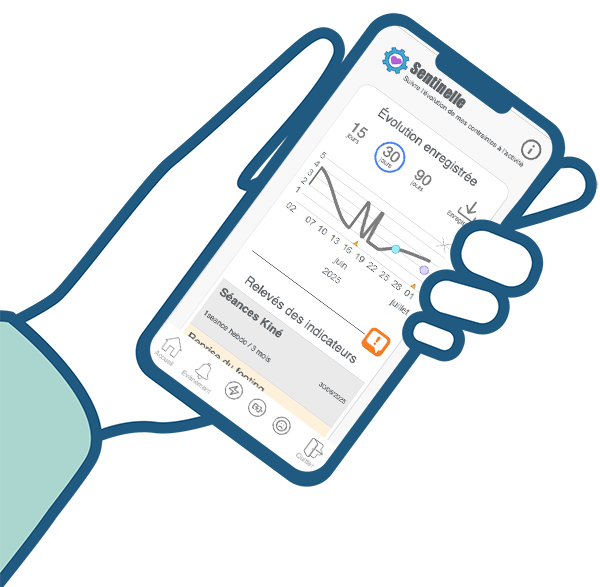
 Sélectionnez le bouton « Graphiques » en bas de l’écran pour accéder aux relevés.
 Les évènements sont marqués par des triangles jaunes à la base du graphique. Ils sont présentés sur fond jaune clair dans la liste.
  Les actions compensatoires sont marquées par des croix grises en haut du graphique. Elles sont présentées sur fond grisé dans la liste.
 Ce bouton situé au-dessus du graphique permet d’enregistre les éléments affichés au format pdf. Ce format universel est lisible par une multitude de logiciels.
- Sélectionnez la période qui vous intéresse .
- Appuyez sur le symbole « Enregistrement » décrit ci-dessus.
- Un document s’affiche à l’écran avec autant de pages que nécessaire.
- Vous y retrouvez tous les événements de la période, le plus récent en premier.
- Le graphique est affiché en fin de document avec une légende pour faciliter le partage des informations.
- Sur Android vous devriez retrouver automatiquement le relevé dans le dossier téléchargements du téléphone.
- Sur iOs, vous devez enregistrer le document pour le conserver. Appuyez sur le symbole
 en bas de l’écran (cf video sur cette page).